Como Usar os Controles por Gestos no FreeCine APK
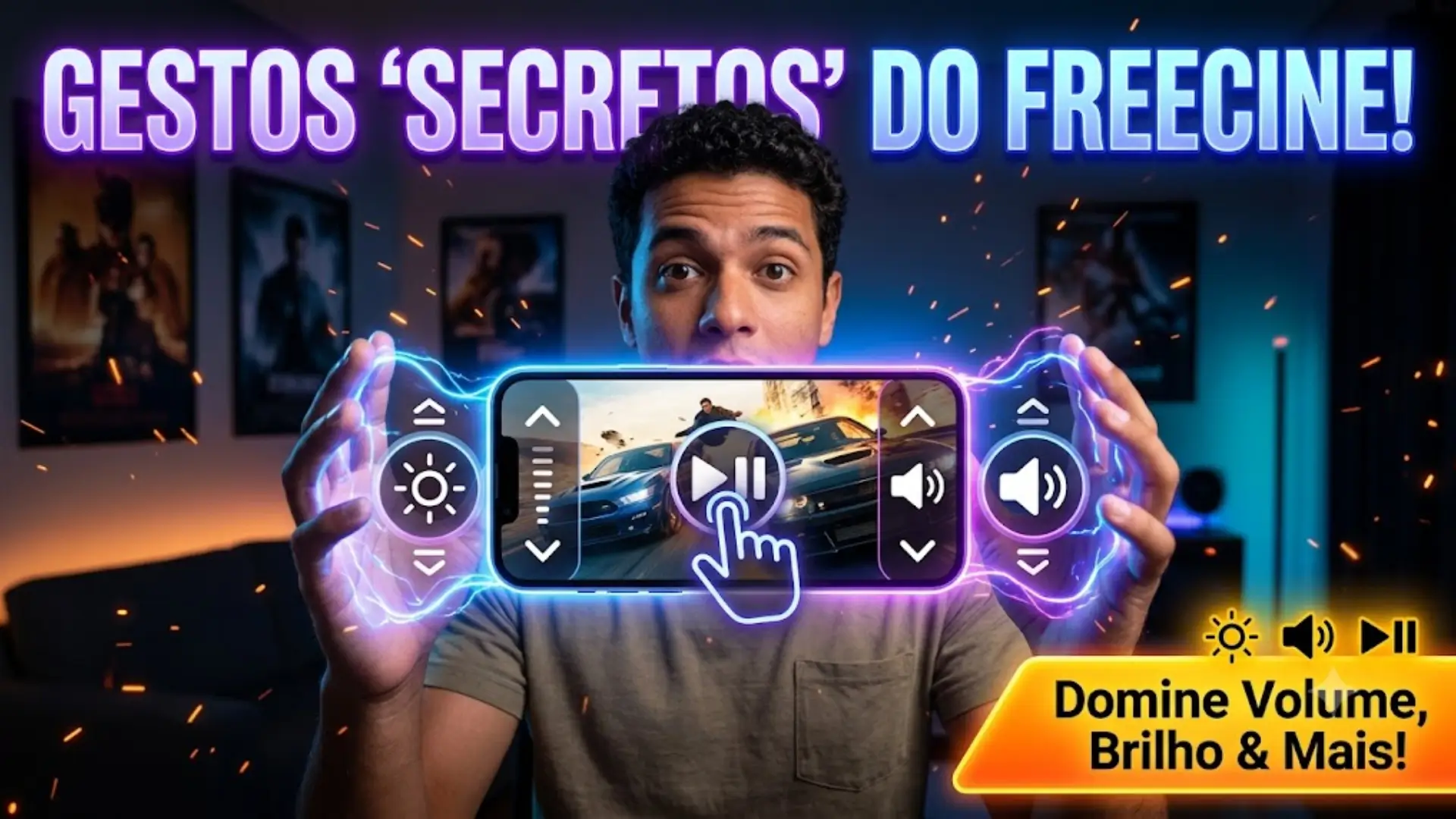
O FreeCine APK é um dos players de mídia mais populares para Android em 2026. Um dos recursos que mais chamam a atenção são os controles por gestos, que tornam a reprodução de vídeos mais rápida, prática e confortável. Com alguns toques e deslizes na tela, é possível controlar o volume, o brilho, a reprodução e outras funções sem precisar procurar botões durante o vídeo.
Neste guia, você vai aprender como usar todos os controles por gestos do FreeCine APK para aproveitar uma experiência de reprodução ainda melhor.
1. Deslize para a Esquerda ou Direita para Avançar ou Retroceder
Um dos gestos mais úteis do FreeCine é a possibilidade de avançar ou voltar o vídeo com um simples movimento na tela.
Como funciona:
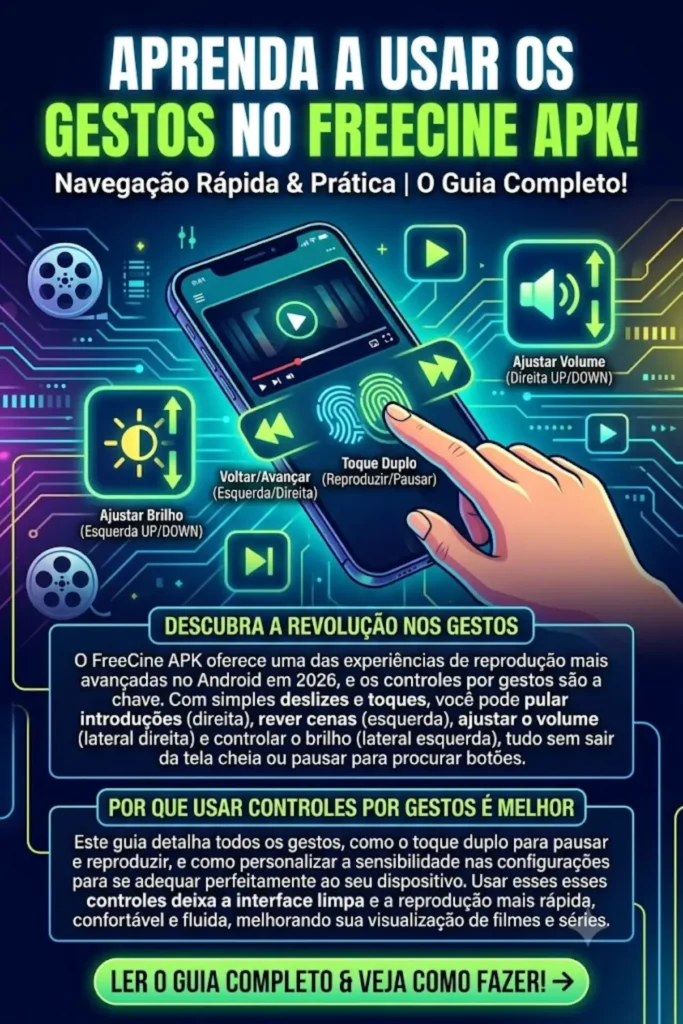
- Deslize para a direita para avançar o vídeo.
- Deslize para a esquerda para voltar alguns segundos.
Esse recurso é ideal para pular introduções, rever uma cena ou ir direto para um trecho específico do filme ou da série. Além de ser mais rápido do que usar a barra de progresso, deixa a navegação muito mais prática.
Dica: Em vídeos mais longos, um movimento mais rápido pode resultar em avanços maiores.
2. Deslize para Cima ou para Baixo para Ajustar o Volume
O FreeCine APK facilita o controle do volume usando gestos verticais no lado direito da tela.
Como funciona:
- Deslize para cima na lateral direita para aumentar o volume.
- Deslize para baixo para diminuir o volume.
Esse recurso é muito útil para quem assiste a filmes em tela cheia e não quer interromper a reprodução para acessar os botões do aparelho.
Dica: Ao usar fones de ouvido, esse controle torna os ajustes de áudio ainda mais rápidos.
3. Toque Duas Vezes para Reproduzir ou Pausar
Quando precisar pausar ou continuar um vídeo rapidamente, basta tocar duas vezes na tela.
Vantagens:
- Não é necessário procurar os botões de reprodução.
- Ideal para pausas rápidas durante o vídeo.
- Funciona com todos os formatos compatíveis com o FreeCine APK.
Dica: Combine esse gesto com os demais para deixar a reprodução ainda mais fluida.
4. Deslize para Cima ou para Baixo no Lado Esquerdo para Ajustar o Brilho
O ajuste de brilho também pode ser feito sem sair do vídeo.
Como funciona:
- Deslize para cima na lateral esquerda para aumentar o brilho.
- Deslize para baixo para reduzir o brilho.
Esse recurso é especialmente útil ao assistir durante a noite ou em ambientes muito iluminados, permitindo ajustar a tela sem interromper a reprodução.
Dica: Reduzir o brilho à noite pode proporcionar mais conforto visual e ajudar a economizar bateria.
5. Personalize a Sensibilidade dos Gestos nas Configurações
O FreeCine APK permite ajustar a sensibilidade dos gestos conforme a preferência do usuário. Em alguns dispositivos, movimentos mais leves já são suficientes, enquanto outros exigem um deslize mais firme.
Como configurar:
- Abra o FreeCine APK.
- Acesse Configurações.
- Toque em Controles por Gestos.
- Ajuste a sensibilidade dos gestos de avanço, volume e brilho.
- Teste as configurações até encontrar a opção mais confortável.
Personalizar essa configuração torna o uso dos gestos mais preciso e adaptado ao seu aparelho.
Por que os controles por gestos melhoram a experiência?
Os controles por gestos deixam o uso do FreeCine APK muito mais prático no dia a dia.
Entre os principais benefícios estão:
- Reprodução mais rápida e sem interrupções.
- Interface mais limpa, com menos botões na tela.
- Ajuste de volume, brilho e reprodução sem sair do vídeo.
- Configuração personalizada de acordo com o seu estilo de uso.
Esses recursos são um dos motivos pelos quais o FreeCine APK continua sendo uma das escolhas favoritas de quem assiste filmes, séries e outros conteúdos pelo Android.
Conclusão
Os controles por gestos do FreeCine APK oferecem uma maneira simples e intuitiva de controlar a reprodução dos seus vídeos. Com poucos movimentos, você pode avançar cenas, ajustar o volume, controlar o brilho, pausar a reprodução e até personalizar a sensibilidade dos gestos.
Depois de conhecer esses recursos, fica muito mais fácil aproveitar filmes, séries e outros conteúdos com mais conforto, rapidez e praticidade, sem precisar interromper o que está assistindo.