FreeCine APK Não Está Funcionando? 5 Soluções Comprovadas que Você Pode Tentar Hoje
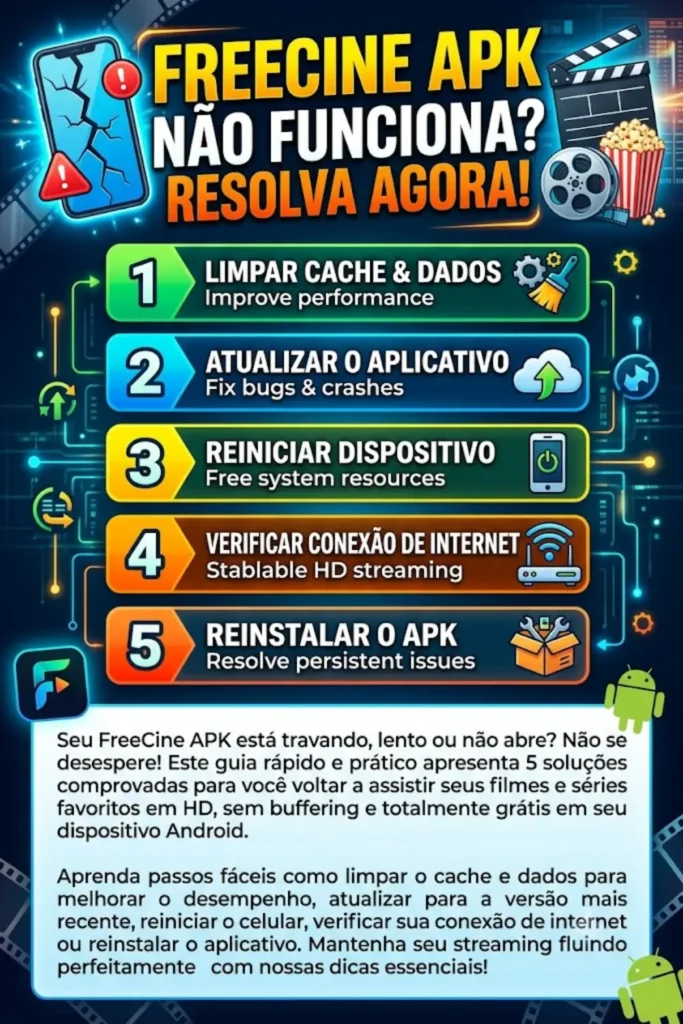
O FreeCine APK é um reprodutor de mídia popular para transmitir filmes, séries de TV e conteúdos ao vivo em dispositivos Android. Embora normalmente funcione sem problemas, você pode ocasionalmente enfrentar situações como travamentos, buffering ou vídeos que não reproduzem. Não se preocupe — a maioria dos problemas é fácil de resolver. Neste guia, compartilharemos cinco soluções comprovadas para fazer o FreeCine APK funcionar perfeitamente novamente.
1. Limpe o Cache e os Dados do Aplicativo – Resolva Problemas de Desempenho
Com o tempo, o FreeCine APK armazena arquivos temporários e dados que podem reduzir o desempenho ou causar falhas. Limpar o cache e os dados do aplicativo geralmente corrige problemas de reprodução, travamentos ou congelamentos.
Como Limpar o Cache e os Dados do Aplicativo:
- Acesse Configurações → Aplicativos → FreeCine APK.
- Toque em Armazenamento e Cache.
- Selecione Limpar Cache primeiro.
- Se o problema continuar, toque em Limpar Dados (observação: isso redefinirá as configurações do aplicativo).
✅ Dica: Limpar o cache regularmente ajuda o aplicativo a funcionar de forma mais fluida e reduz travamentos durante o streaming.
2. Atualize o FreeCine APK para a Versão Mais Recente – Corrija Bugs e Travamentos
Usar uma versão desatualizada do FreeCine APK pode causar bugs, travamentos e problemas de compatibilidade. Os desenvolvedores lançam atualizações com frequência para corrigir falhas, melhorar a reprodução e adicionar novos recursos.
Como Atualizar:
- Visite o site oficial do FreeCine.
- Baixe a versão mais recente do APK.
- Instale-a sobre o aplicativo existente.
✅ Dica: Ative as notificações de atualização ou verifique o site semanalmente para manter o aplicativo atualizado.
3. Reinicie Seu Dispositivo – Atualize os Recursos do Sistema
Às vezes, seu dispositivo pode ficar com pouca memória ou recursos do sistema, fazendo com que aplicativos como o FreeCine APK apresentem problemas. Uma simples reinicialização pode atualizar o sistema, fechar aplicativos desnecessários em segundo plano e melhorar o desempenho.
Etapas para Reiniciar:
- Pressione e segure o Botão Liga/Desliga.
- Selecione Reiniciar.
- Abra o FreeCine APK após o dispositivo iniciar.
✅ Dica: Reiniciar o dispositivo uma vez por semana pode manter todos os aplicativos funcionando corretamente.
4. Verifique Sua Conexão com a Internet – Garanta um Streaming Fluido
O FreeCine APK depende de uma conexão estável com a internet para realizar transmissões. Conexões lentas ou instáveis podem causar buffering, lentidão ou falhas na reprodução dos vídeos.
Dicas para Melhorar a Conectividade:
- Use Wi-Fi em vez de dados móveis para streaming em HD.
- Reinicie seu roteador ou modem.
- Troque para outra rede caso o streaming esteja lento.
✅ Dica: O FreeCine também permite downloads offline — perfeito para assistir a conteúdos quando sua conexão estiver fraca ou indisponível.
5. Reinstale o FreeCine APK – Resolva Problemas Persistentes
Se nenhuma das soluções anteriores funcionar, reinstalar o aplicativo pode resolver problemas persistentes causados por arquivos corrompidos ou instalações incompletas.
Etapas para Reinstalar:
- Desinstale o FreeCine APK atual do seu dispositivo.
- Baixe o APK mais recente no site oficial.
- Instale o aplicativo e conceda as permissões necessárias.
✅ Dica: Faça backup de qualquer conteúdo baixado para visualização offline antes de desinstalar o aplicativo para evitar a perda dos arquivos.
Considerações Finais
O FreeCine APK foi desenvolvido para proporcionar uma experiência de streaming perfeita, mas falhas ocasionais podem acontecer. A maioria dos problemas pode ser resolvida facilmente com estes cinco métodos comprovados: limpar o cache, atualizar o aplicativo, reiniciar o dispositivo, verificar sua conexão com a internet ou reinstalar o APK.
Seguindo essas etapas, você poderá aproveitar reprodução em HD, downloads offline e entretenimento sem interrupções no FreeCine APK a qualquer momento.